دليل المضيف: النشر والإدارة
من الرابط الأول وحتى بدء الإيجار: ستجد هنا الإعدادات الفردية وتأثيرها والطريق المباشر إلى إعلانك الخاص.
المحتويات
استيراد سريع من بوابة أخرى
- ما هو:
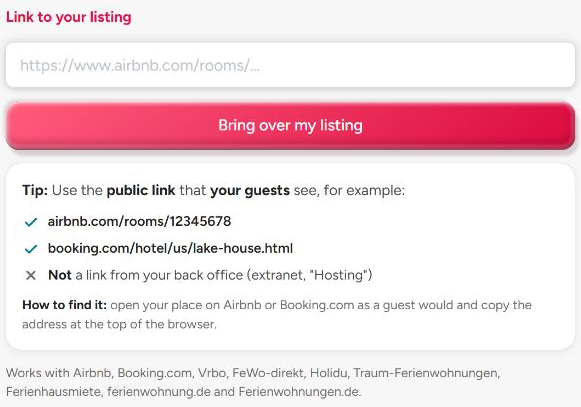
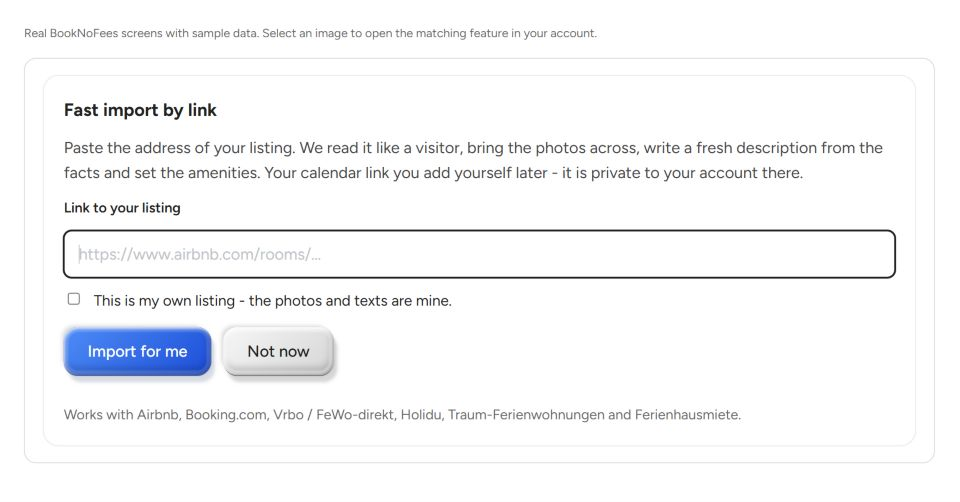
- الصق رابط إعلانك على Airbnb أو Booking.com أو Vrbo أو Holidu أو Traum-Ferienwohnungen أو Ferienhausmiete، وتأكد من أنه إعلانك.
- وظيفته:
- يمكنك التحقق من رابط إعلان موجود قبل التسجيل وعرض معاينة له. لن تحتاج إلى حساب إلا عند متابعة العملية. سيقوم الاستيراد الكامل اللاحق باستيعاب البيانات المتاحة. سيتم إرسال مسودة كاملة للمراجعة؛ وفي حالة نقص البيانات الإلزامية، قم باستكمالها في المساعد.
الإعدادات بالتفصيل
2. تحقق من المعاينة وتابع
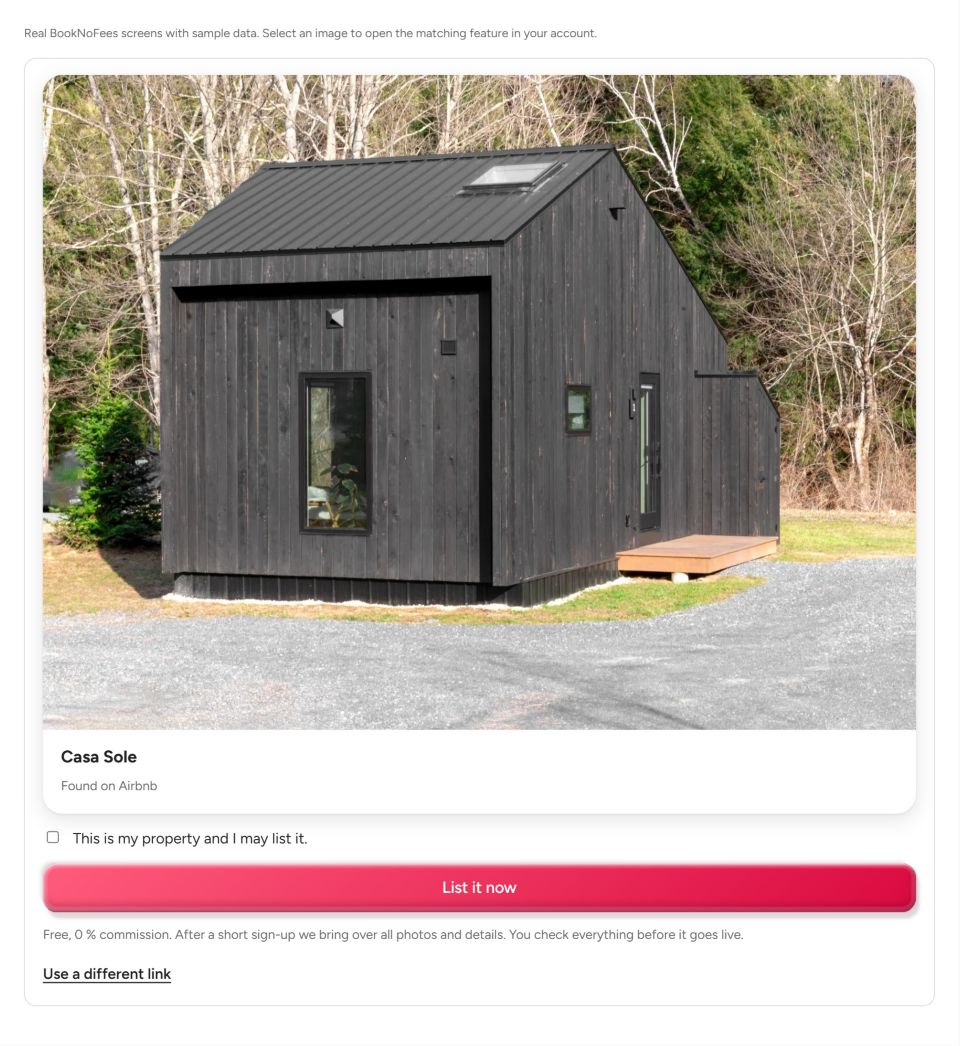
تحقق من الصور والأسماء والبيانات الأساسية المميزة. أكد أنك مخول باستخدام المحتوى، ثم تابع. إذا لم تكن مسجلاً بعد، فأنشئ حسابك أو سجّل الدخول الآن؛ سيتم الاحتفاظ بالرابط المحدد لاستخدامه في عملية الاستيراد اللاحقة.
3. استكمال البيانات الناقصة
بعد التسجيل، يبدأ الاستيراد الكامل. يتم نقل الصور والنصوص والبيانات الأخرى المتاحة؛ يرجى التحقق من العنوان وموقع الخريطة والتجهيزات والأسعار. إذا كانت البيانات الإلزامية كاملة، يتم إرسال الإعلان للمراجعة. وإلا، فسيظل الإعلان في صيغة مسودة يمكنك استكمالها في المساعد. ولن يتم النشر إلا بعد الموافقة عليه.
إعلانك الأول
- سجّل الدخول وافتح «بدء الإعلان».
- اختر نوع مكان الإقامة وأضف الموقع وعدد الضيوف والتجهيزات.
- قم بتحميل الصور، وحدد السعر، وأرسل البيانات التي تم التحقق منها للموافقة عليها.
مزيد من التفاصيل
- ما هو:
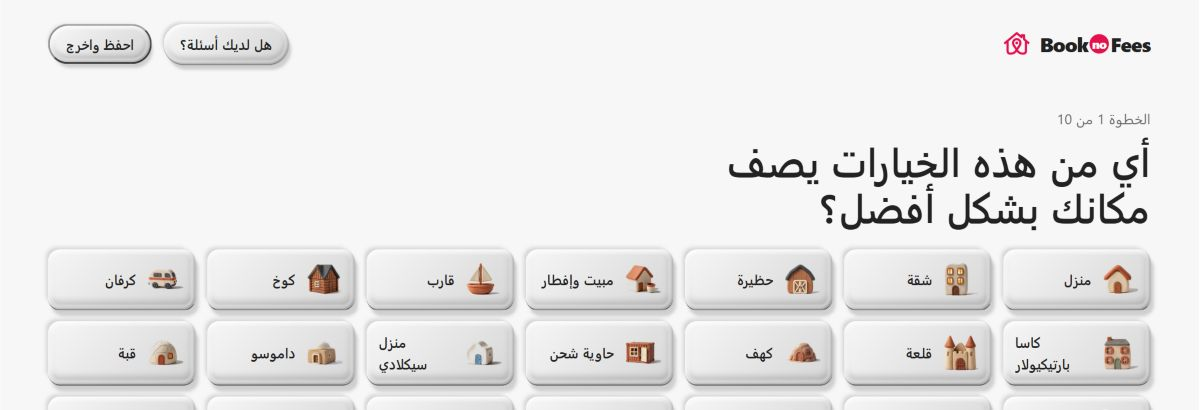
- عشر شاشات لا تطرح سوى الأسئلة التي لا يمكن لأحد آخر الإجابة عنها نيابة عنك: نوع المكان، وما إذا كان الضيوف سيحصلون على كل ما يحتاجونه، والعنوان، وعلامة الموقع على الخريطة، والضيوف والأسرة، والمرافق، والصور، وثلاث ميزات بارزة، والسعر، والتقييم.
- وظيفته:
- يتم حفظ كل خطوة أثناء تقدمك؛ يمكنك التوقف والمتابعة لاحقًا، ويذكرك الموقع بوجود مسودة مفتوحة. يتم كتابة العنوان والوصف تلقائيًّا بناءً على إجاباتك، ويتم تعيين الخصومات مسبقًا (10% ابتداءً من 7 ليالٍ، و20% ابتداءً من 28 ليلة)، كما يتم تعيين إعدادات افتراضية مناسبة لقواعد المنزل ومواعيد تسجيل الوصول. يمكن تغيير كل شيء لاحقًا من خلال حسابك.
الإعدادات بالتفصيل
الخطوات العشر حتى المراجعة
اختر نوع مكان الإقامة والمساحة المؤجرة. أضف العنوان وموقع الخريطة، والضيوف وأماكن النوم، والتجهيزات، والصور، والميزات الخاصة، والسعر. في الخطوة الأخيرة، راجع الملخص وأرسل الإعلان. تعني الخطوة 10 من 10 أنك وصلت إلى الصفحة الأخيرة؛ ولا تبدأ عملية المراجعة إلا بعد الإرسال.
حفظ التغييرات عن قصد
افتح إعلانك من قسم «إعلاناتي» واختر «تعديل». احفظ التغييرات باستخدام زر «حفظ». بعد الحفظ بنجاح، ستعود إلى الصفحة الرئيسية. أما المسودة غير المكتملة، فستعيدك إلى المساعد بدلاً من ذلك.

الصور
- اختر مكان الإقامة الخاص بك من قسم «إعلاناتي» وافتح «تعديل».
- انتقل إلى «الصور» وقم بتحميل صورك.
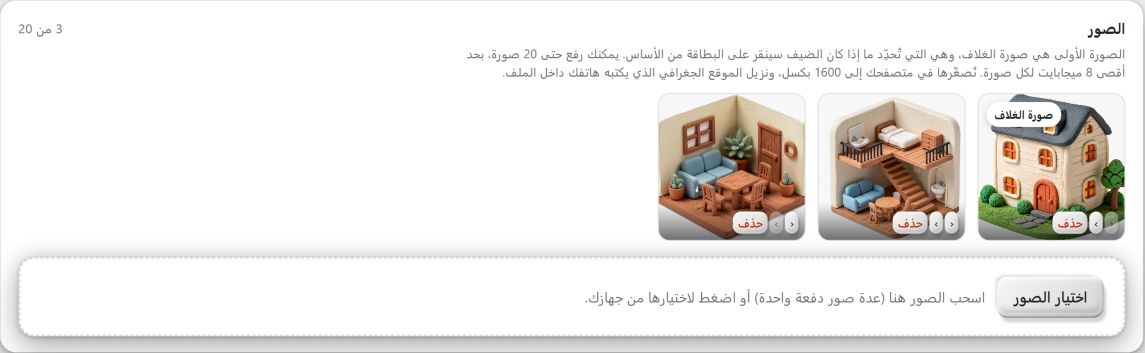
- قم بتغيير الترتيب باستخدام الأسهم الموجودة بجانب الصور. الصورة الأولى هي صورتك الرئيسية.
مزيد من التفاصيل
- ما هو:
- ما يصل إلى 20 صورة لكل إعلان، بحجم 8 ميغابايت لكل صورة؛ وتُقبل جميع صيغ JPEG و PNG و WebP و HEIC و AVIF. الصورة الأولى هي صورة الغلاف.
- وظيفته:
- يتم تقليص حجم الصور في متصفحك إلى 1600 بكسل، ويتم حذف موقع التقاط الصورة الذي يسجله هاتفك في الملف قبل التحميل. يلزم وجود خمس صور للنشر؛ ويُوصى بثماني صور. استخدم الأسهم لتغيير الترتيب؛ فالغلاف هو الذي يحدد ما إذا كان أي شخص سيضغط على بطاقة الإعلان أم لا.
الإعدادات بالتفصيل
إضافة الصور وترتيبها وحذفها
قم بتحميل ملفات بتنسيقات JPEG أو PNG أو WebP. يمكنك استخدام ما يصل إلى 20 صورة بحد أقصى 8 ميغابايت لكل ملف. رتب الصور بحيث تظهر الصورة الأكثر أهمية أولاً، وقم بإزالة الصور غير المناسبة. تحقق أيضًا من إطار الصورة على شاشة كبيرة.
العنوان والوصف واللغات
- ما هو:
- نص إعلانك: عنوان، ووصف، وترجماتهما إلى كل لغة يدعمها موقع BookNoFees.
- وظيفته:
- إذا لم تكتب أي شيء، فسيتم صياغة الوصف استنادًا إلى إجاباتك والصور، وسيتم صياغة العنوان بناءً على ما يميز مكانك. لن يتم تغيير العنوان الذي كتبته بنفسك أبدًا؛ ويمكنك قفله. يتم إنشاء عنوان الموقع الإلكتروني من العنوان باللغة الإنجليزية مرة واحدة عند النشر، ولا يتغير أبدًا بعد ذلك. ويقرأ الضيوف في كل بلد الإعلان بلغتهم.
الإعدادات بالتفصيل
العنوان والوصف
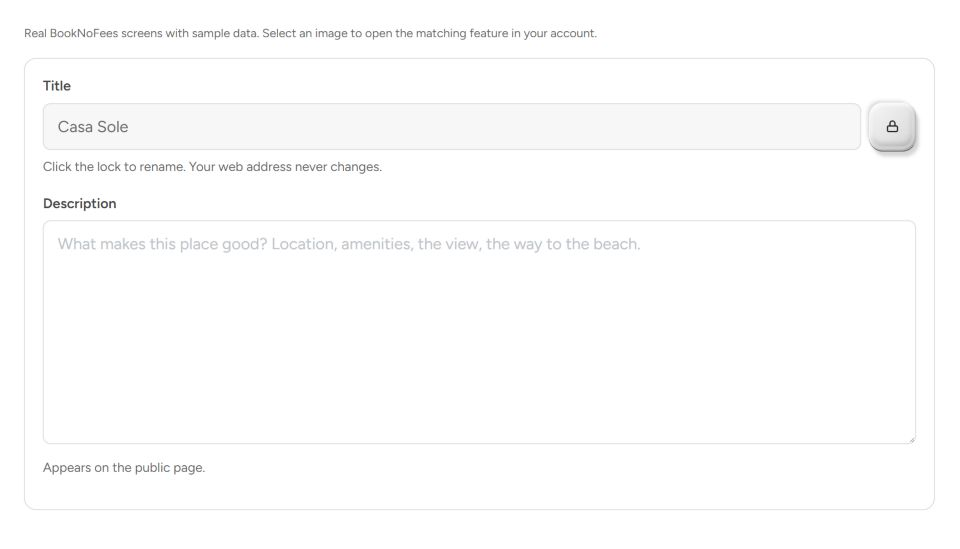
قم بإلغاء قفل حقل العنوان عن طريق رمز القفل قبل تغيير الاسم. وصف الموقع والغرف والميزات الخاصة في حقل الوصف. تساعد المعلومات الدقيقة الضيوف أكثر من العبارات الإعلانية العامة؛ تحقق بشكل خاص من النصوص التي تم استيرادها تلقائيًا.
الضيوف وغرف النوم والحمامات
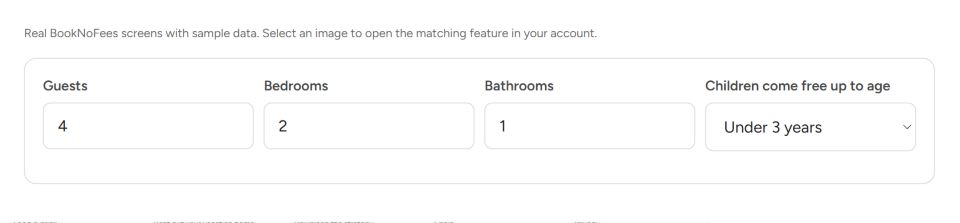
يحدد «الحد الأقصى لعدد الضيوف» سعة الإقامة المسموح بها. تصف «غرف النوم» و«الحمامات» مكان الإقامة. هذه الأرقام لا تمثل عدد الغرف المتماثلة التي يمكن حجزها بشكل منفصل؛ حيث يمكنك إدارة ذلك في قسم «غرف متماثلة متعددة».
الرضع والأطفال
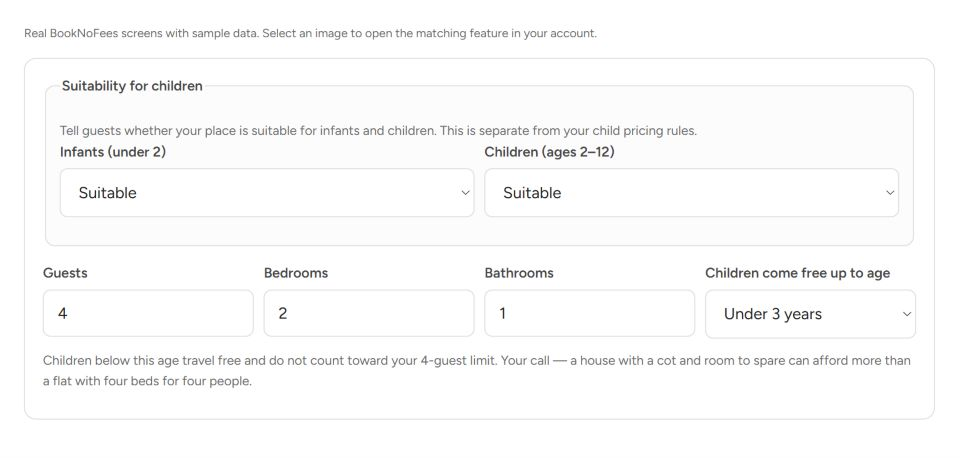
يرجى تحديد ما إذا كان مكان الإقامة مناسبًا للرضع والأطفال على حدة. عدم تحديد أي خيار يعني أن الخيار متروك لك. في حالة قبول الأطفال، يمكنك تحديد الحد الأدنى للسن للأطفال المرافقين مجانًا. في حالة استبعاد كلا الفئتين، سيتم إخفاء خيار تحديد السعر هذا.
المرافق حسب المناطق
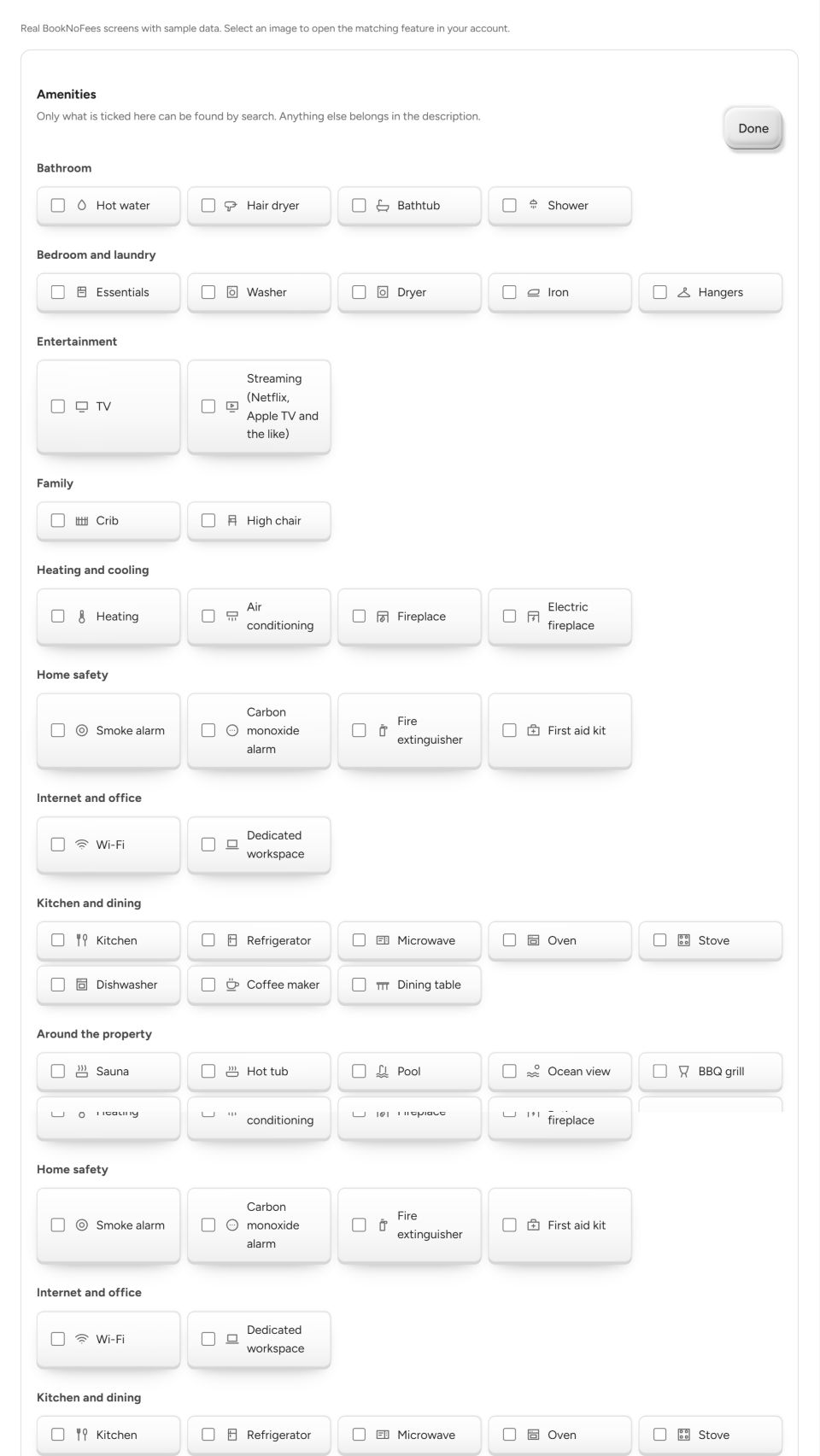
افتح قسم «المرافق» وقم بتمييز الميزات الموجودة فعليًّا فقط. تشمل المجموعات: الحمام، وغرفة النوم والمفروشات، والترفيه، والأسرة، والتدفئة والتبريد، والأمن، والإنترنت ومكان العمل، والمطبخ والطعام، والمساحات الخارجية، ومواقف السيارات والوصول، بالإضافة إلى الخدمات. سيؤدي النقر على «حفظ» إلى حفظ اختياراتك بالكامل.
- حمام
- مياه ساخنة · مجفف شعر · حوض استحمام · دش
- غرفة النوم والغسيل
- الضروريات · غسالة · مجفف ملابس · مكواة · شماعات
- ترفيه
- تلفزيون · خدمات البث (مثل Netflix وApple TV)
- عائلي
- سرير أطفال · كرسي مرتفع للأطفال
- التدفئة والتبريد
- تدفئة · تكييف · مدفأة · مدفأة كهربائية
- السلامة المنزلية
- جهاز إنذار دخان · جهاز إنذار أول أكسيد الكربون · طفاية حريق · حقيبة إسعافات أولية
- الإنترنت والمكتب
- شبكة Wi-Fi · مساحة عمل مخصصة
- المطبخ وتناول الطعام
- مطبخ · ثلاجة · ميكروويف · فرن · موقد · غسالة أطباق · ماكينة صنع القهوة · طاولة طعام
- محيط العقار
- ساونا · جاكوزي · مسبح · إطلالة على البحر · شواية باربكيو · شواية كهربائية · إطلالة على الحديقة · حديقة · شرفة أو فناء · حفرة نار
- موقف السيارات والدخول
- موقف سيارات مجاني · شاحن للسيارات الكهربائية · شاحن للسيارات الكهربائية (برسوم إضافية) · مصعد · وصول بدون درجات
- الخدمات
- مسموح بالحيوانات الأليفة · تسجيل وصول ذاتي · مسموح بالإقامات الطويلة
السعر، وما يراه الضيوف
- ما هو:
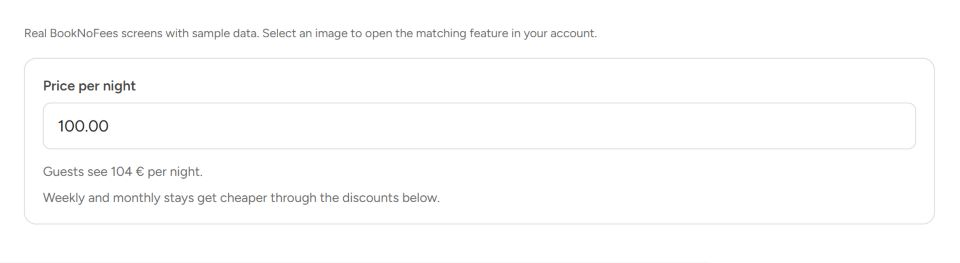
- السعر الذي تحدده لكل ليلة هو المبلغ الذي ستحصل عليه. يراه الضيوف مضافًا إليه 3.9٪، وهو ما يغطي تكاليف الدفع وعمليات استرداد الأموال؛ ولا تحصل BookNoFees على أي ربح من ذلك.
- وظيفته:
- رسوم التنظيف: سعر واحد، أو سعر أقل للإقامات القصيرة وسعر أعلى ابتداءً من عدد ليالٍ تحدده أنت. الضيوف الإضافيون: السعر يشمل الجميع، أو عددًا معينًا من الضيوف ثم مبلغًا ثابتًا أو نسبة مئوية لكل ضيف إضافي، في الليلة أو لكل إقامة. الحيوانات الأليفة: مسموح بها أو غير مسموح بها، بحد أقصى لعددها، مع رسوم لكل حيوان أليف. يمكن أن يكون إقامة الأطفال مجانية حتى سن تحددها أنت.
الإعدادات بالتفصيل
سعر الليلة والسعر المعروض للضيوف
أدخل سعر الليلة في حقل السعر. تعرض المعاينة الموجودة بجانبه السعر الذي يراه الضيوف. تُضاف تكاليف التنظيف والضيوف الإضافيين والخدمات المختارة الأخرى وفقًا لقواعدك. في حالة الاتصال بـ Smoobu، يرجى مراعاة الملاحظة المتعلقة بإدارة الأسعار.
سعر تنظيف واحد أو اثنان
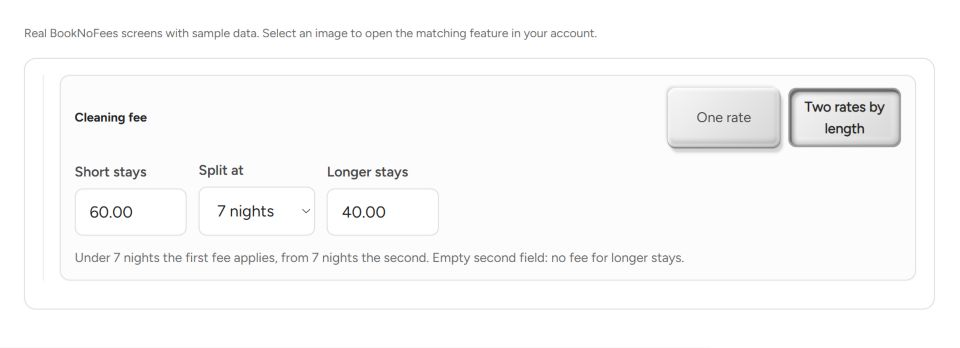
اختر سعرًا واحدًا لخدمة التنظيف لجميع الإقامات أو سعرين. في حالة وجود سعرين، حدد الحد الأدنى لعدد الليالي، وكذلك السعر للإقامات الأقصر والأطول. خدمة التنظيف هي رسوم تُدفع لكل إقامة، وليست سعرًا إضافيًا لكل ليلة.
الضيوف المشمولون في السعر والأشخاص الإضافيون
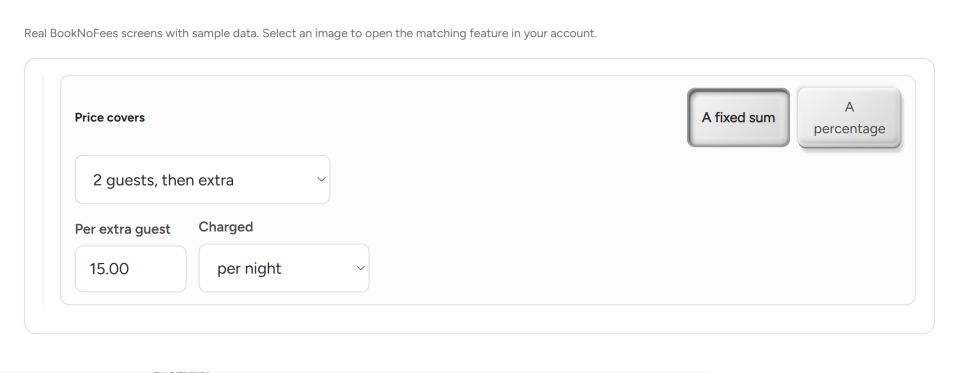
حدد عدد الضيوف المشمولين في السعر الأساسي. بالنسبة للضيوف الإضافيين، اختر مبلغًا ثابتًا أو نسبة مئوية إضافية. في حالة المبلغ الثابت، حدد أيضًا ما إذا كان سيتم احتسابه لكل ليلة أم مرة واحدة لكل إقامة.
قواعد التسعير والمواسم
- ما هو:
- القواعد التي تؤثر على السعر الليلي حسب التاريخ أو مدة الإقامة: الحد الأدنى للإقامة، ورسوم الإقامة القصيرة، ورسوم عطلة نهاية الأسبوع، والخصومات الأسبوعية والشهرية، وخصم الحجز المبكر، والمواسم، وأسعار التواريخ الفردية.
- وظيفته:
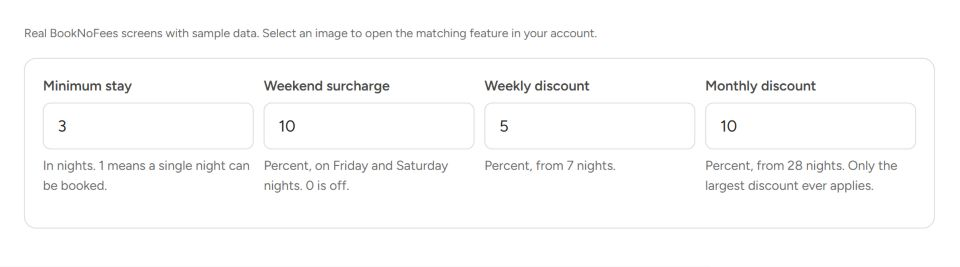
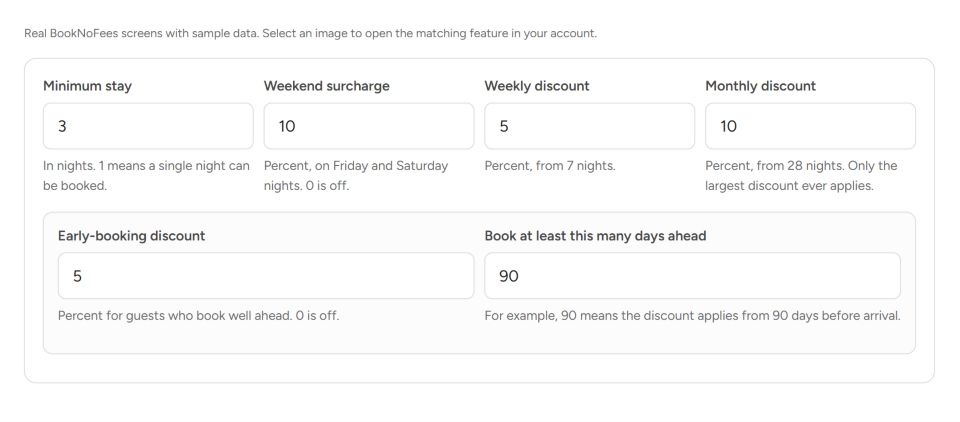
- الحد الأدنى للإقامة من 1 إلى 90 ليلة؛ وفي حالة الإقامة لمدة أقل من ذلك، لا يزال بإمكان الضيوف الحجز مقابل رسوم إضافية تحددها كنسبة مئوية أو مبلغ ثابت. تُفرض رسوم إضافية لعطلة نهاية الأسبوع على ليالي الجمعة والسبت. يُمنح خصم أسبوعي ابتداءً من 7 ليالٍ، وخصم شهري ابتداءً من 28 ليلة؛ ويُطبق فقط الخصم الأكبر على الإطلاق. خصم الحجز المبكر للحجوزات التي تتم قبل عدد محدد من الأيام. المواسم: ما يصل إلى 20 فترة بنسبة مئوية من السعر الأساسي (100% هي القيمة الأساسية، و150% هي موسم الذروة)، مع اسم من اختيارك؛ وفي حالة تداخل المواسم، يسري السعر الأعلى. ويحل السعر المحدد في تاريخ معين من التقويم محل أي سعر آخر لتلك الليلة.
الإعدادات بالتفصيل
الحد الأدنى للإقامة وعطلة نهاية الأسبوع
يحدد «الحد الأدنى لعدد الليالي» المدة الدنيا للإقامة العادية. أما «الزيادة في عطلة نهاية الأسبوع» فتزيد سعر الليلة ليومي الجمعة والسبت بنسبة مئوية محددة. وهناك قاعدة خاصة بالزيادة الإضافية للإقامات الأقصر المسموح بها عن قصد.
خصومات أسبوعية وشهرية وخصومات الحجز المبكر
يسري الخصم الأسبوعي ابتداءً من سبع ليالٍ، والخصم الشهري ابتداءً من 28 ليلة. بالنسبة لخصم الحجز المبكر، يمكنك تحديد النسبة المئوية والحد الأدنى لفترة الحجز المسبق بالأيام. تحقق من الفاتورة الإجمالية باستخدام فترة سفر مناسبة.
الإقامات القصيرة مقابل رسوم إضافية
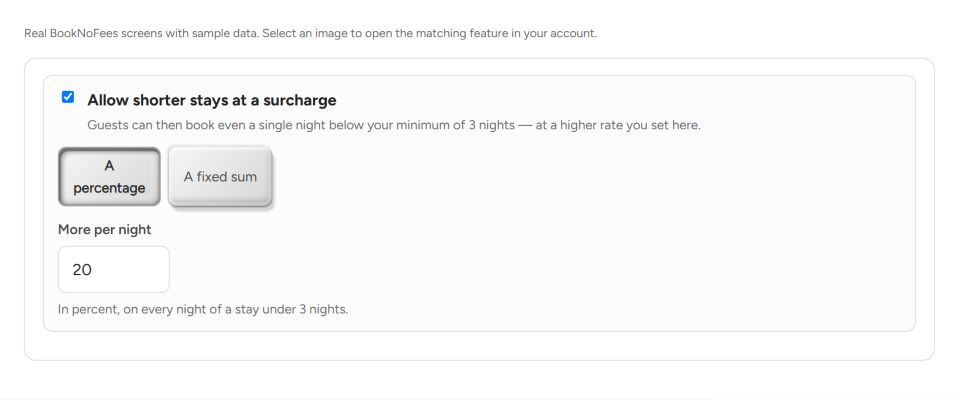
قم بتفعيل قاعدة الإقامة القصيرة إذا كنت ترغب في السماح بالحجوزات التي تقل عن الحد الأدنى لعدد الليالي. اختر نسبة مئوية إضافية لكل ليلة أو مبلغًا ثابتًا لكل إقامة. في حالة وجود ليلة واحدة كحد أدنى، لا يمكن إجراء حجز أقصر من ذلك؛ ولذلك يتم تعطيل هذا الخيار في هذه الحالة.
الفترات الموسمية
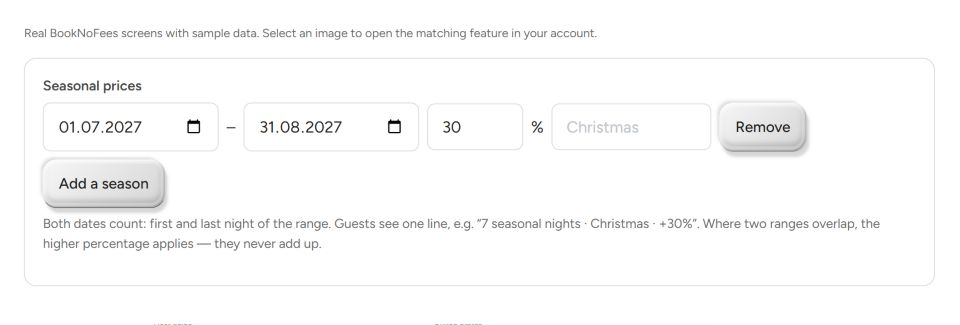
أضف لكل موسم تاريخ بداية ونهاية، ونسبة زيادة إضافية، واسمًا إذا لزم الأمر. تؤدي إضافة نسبة 30 في المائة إلى زيادة سعر الليالي المعنية بنسبة 30 في المائة. يتم احتساب كلا تاريخي البداية والنهاية. في حالة تداخل الفترات الزمنية، تُطبق النسبة الأعلى؛ ولا يتم جمع النسب معًا. يمكن إضافة ما يصل إلى 20 فترة زمنية.
التقويم والبوابات الأخرى
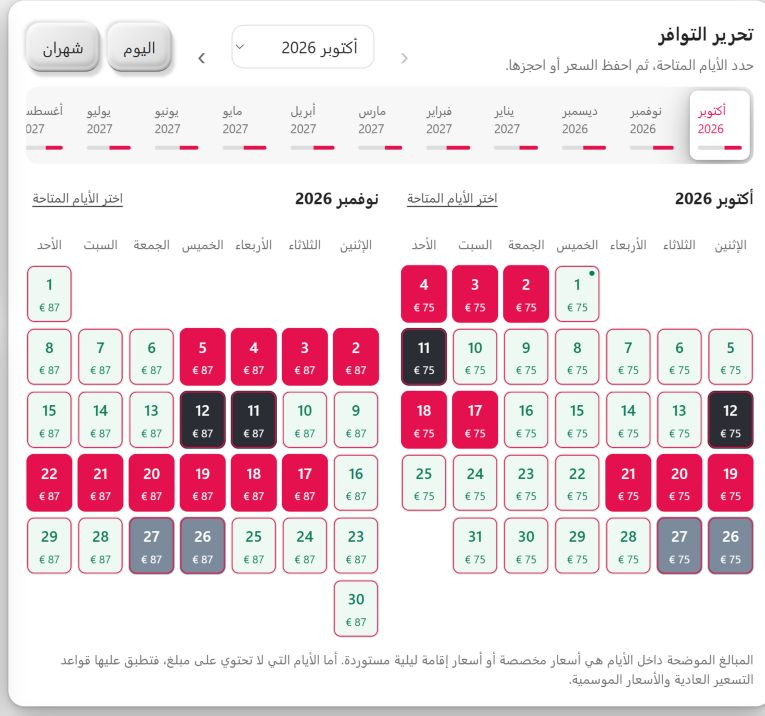
- اختر مكان إقامتك وافتح «التقويم».
- اختر شهرًا وتواريخ متاحة. احفظ سعر الليلة الواحدة، أو ضع علامة على التواريخ المحددة على أنها غير متاحة.
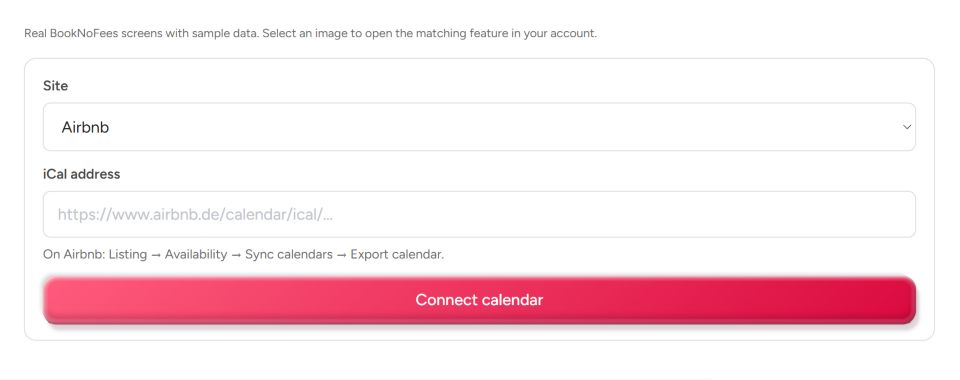
- في حالة مكان إقامة واحد، يمكنك ربط عنوان iCal الخاص بمنصة أخرى في الأسفل.
مزيد من التفاصيل
- ما هو:
- حالة الإشغال: الحجوزات هنا، والتواريخ التي تحجزها، وتقويمات Airbnb وBooking.com وVrbo وغيرها من المنصات المرتبطة عبر عناوين iCal الخاصة بها.
- وظيفته:
- التواريخ المحجوبة للاستخدام الشخصي أو للحجز الذي تم إجراؤه عبر منصة أخرى. يتم قراءة التقويم المرتبط بانتظام؛ وعندما لا تتم قراءة البوابة لمدة 3 ساعات، تظهر هذه المعلومة في الإعلان، وبعد مرور 24 ساعة يتم تعليق الحجز الفوري حتى يتم قراءتها مرة أخرى، وبذلك لا يتم بيع أي أسبوع مرتين. يحتوي تقويم BookNoFees الخاص بك على عنوانه الخاص الذي يمكنك لصقه في البوابات الأخرى. لا يمكن لعدة غرف متطابقة مزامنة التقويمات الخارجية.
الإعدادات بالتفصيل
تحديد أسعار الأيام الفردية أو حظرها
انتقل إلى التقويم واختر الفترة الزمنية المطلوبة. يمكنك تحديد سعر الليلة الخاص بك، أو حظر أيام معينة، أو إعادة تعيين التجاوز الخاص بك. تحقق بعد ذلك من التوضيحات والأيام المعنية؛ فالحظر لا يعتبر حجزًا.
ربط التقويمات الأخرى
بالنسبة للتقويم الخارجي، أضف المزود ورابط iCal الخاص به. تحقق من آخر عملية استرداد للبيانات، وقم بإعادة المزامنة عند الحاجة، وقم بتعطيل أو إزالة الروابط القديمة. أدخل رابط التصدير من BookNoFees في البوابة الأخرى. لا يؤدي استيراد الإعلانات وحده إلى إنشاء اتصال بالتقويم.
الحجوزات، والإلغاء، وقواعد الإقامة
- ما هو:
- كيف تتم عملية الحجز: طلب تقوم بتأكيده، أو حجز فوري؛ بالإضافة إلى مبلغ التأمين، وقواعد المنزل، وتوجيهات الوصول، ودليل الضيوف، وتعليمات تسجيل المغادرة، وكيفية دخول الضيوف.
- وظيفته:
- يصل إليك طلب الحجز وقد تم تأمين البطاقة بالفعل؛ ولديك 48 ساعة لقبول الطلب أو رفضه، ولا يدفع الضيف أي مبلغ حتى تقوم بالقبول. يتم تقديم خيار الحجز الفوري بمجرد إتمام ثلاث إقامات بنجاح. يتيح خيار الإلغاء المرن للضيوف إلغاء الحجز حتى 24 ساعة قبل موعد تسجيل الوصول مقابل 10٪ إضافية، يذهب نصفها إليك. يتم تسوية مبلغ التأمين بينك وبين الضيف؛ ولا تحتفظ BookNoFees به أبدًا. لا تُعرض توجيهات الوصول وتفاصيل الدخول للضيوف إلا بعد القبول.
الإعدادات بالتفصيل
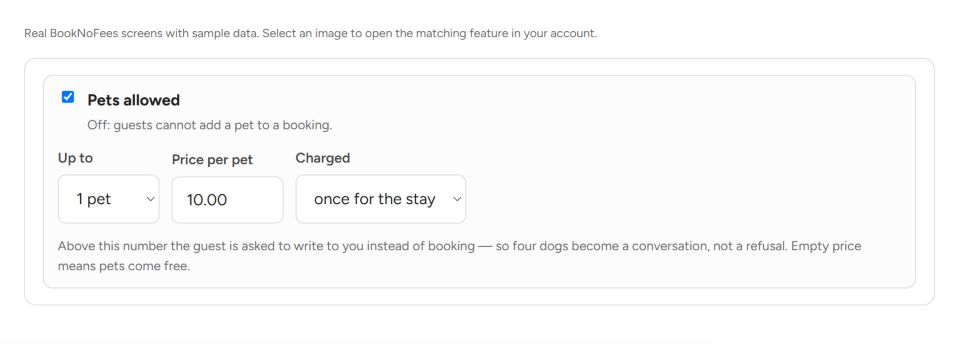
الحيوانات الأليفة
حدد ما إذا كان يُسمح باصطحاب الحيوانات الأليفة أم لا. بعد ذلك، يمكنك تحديد العدد الأقصى لها، والرسوم، وطريقة حسابها إما لليلة واحدة أو لكل إقامة. قم بوصف الشروط الإضافية في قواعد المنزل.
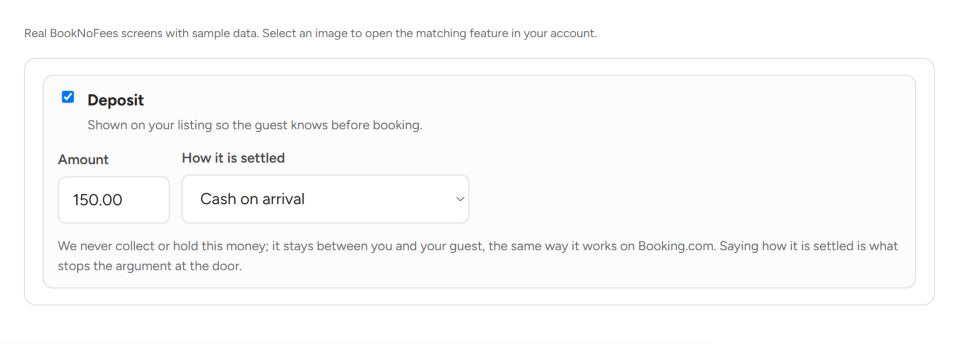
الضمان
لا تقم بتفعيل خيار «الضمان» إلا إذا كنت تطلبه. أدخل المبلغ واختر موعد إيداعه أو طريقة إيداعه. تأكد من توافق هذه التفاصيل مع قواعد منزلك.
قواعد المنزل، الوصول ومعلومات الضيوف
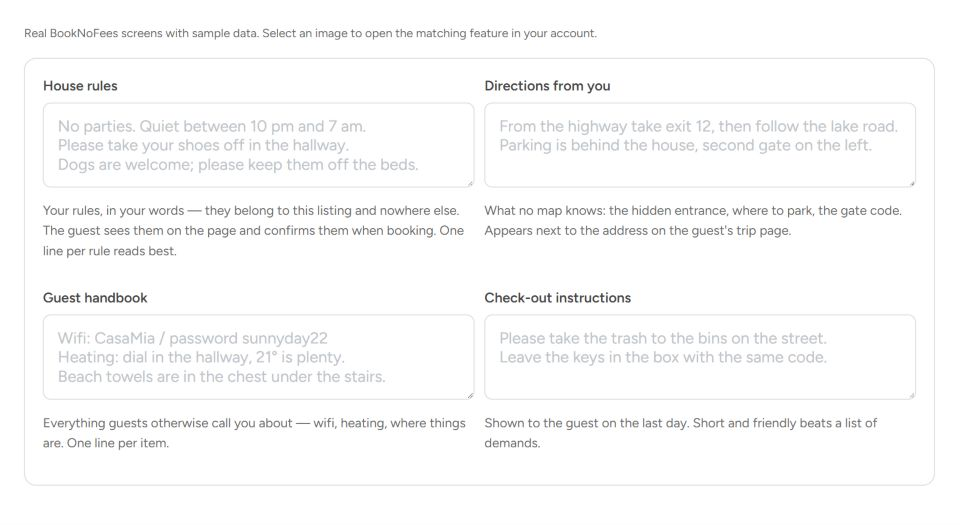
تتضمن «قواعد المنزل» شروط الإقامة. تشرح «إرشادات الوصول» الطريق وكيفية الوصول. يحتوي «دليل الضيوف» على إرشادات حول استخدام مكان الإقامة؛ بينما تصف «إرشادات المغادرة» الخطوات التي يجب اتباعها قبل المغادرة. احرص على الفصل بوضوح بين هذه الحقول النصية الأربعة.
تسجيل الوصول والمغادرة
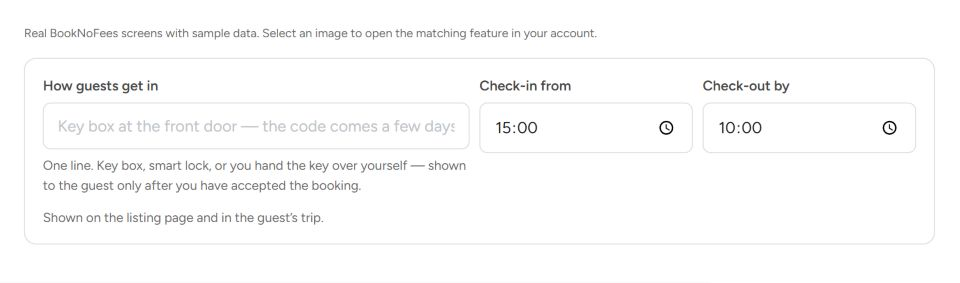
أثناء شرح إجراءات تسجيل الوصول، وصف كيفية حصول الضيوف على حق الوصول، على سبيل المثال تسليم المفاتيح شخصيًا. تحدد «تاريخ تسجيل الوصول» و«تاريخ تسجيل المغادرة» هذين الوقتين. تحقق من أن إرشادات الوصول والمغادرة الخاصة بك تتوافق مع ذلك.
الحجز الفوري والإلغاء المرن
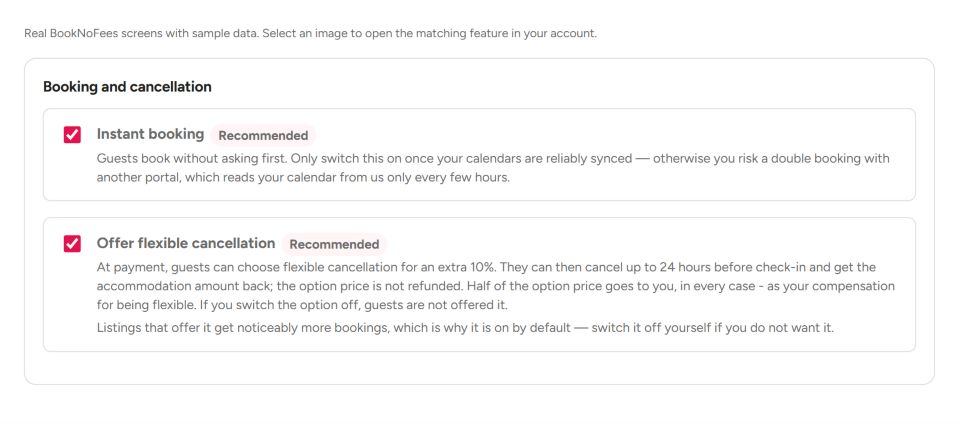
لا يظهر زر «الحجز الفوري» إلا إذا كان حسابك مفعَّلًا لهذه الميزة وكانت الإعلانات عامة. بدون «الحجز الفوري»، تكون لك حرية البت في طلبات الحجز. لا تظهر خيار «الإلغاء المرن» إلا إذا كان متاحًا على المنصة. لذا، فإن عدم ظهور الزر لا يعني بالضرورة وجود خطأ.
العائلة والأصدقاء
- ما هو:
- إدراج خاص: لا يظهر في نتائج البحث أو على صفحتنا الرئيسية، ولا يتم فهرسته بواسطة محركات البحث، ولا يمكن الوصول إليه إلا عبر الرابط الخاص به أو رمز الاستجابة السريعة (QR).
- وظيفته:
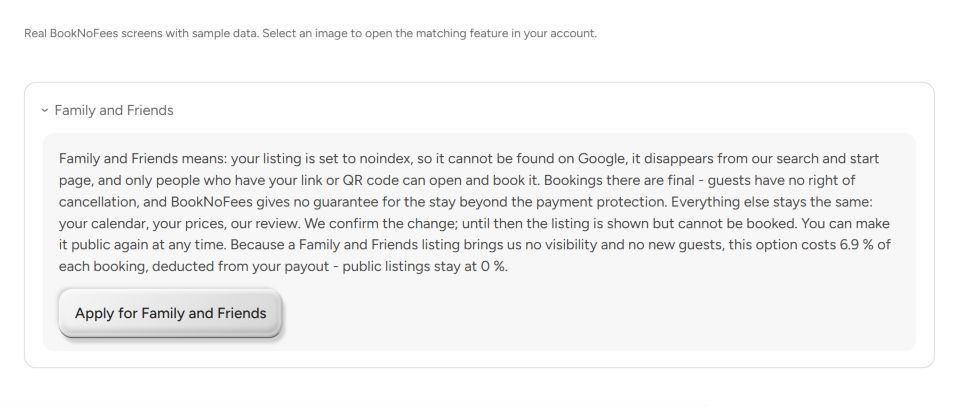
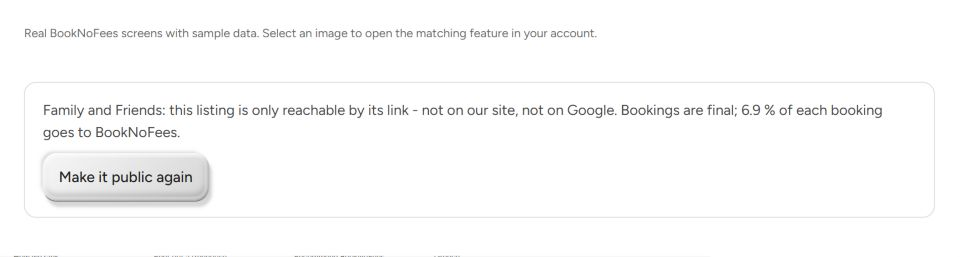
- للمكان الذي تؤجره لأشخاص تعرفهم. الحجوزات نهائية، ولا يوجد حق في الإلغاء، ويتم خصم 6.9% من كل حجز من المبلغ المدفوع، على عكس الإدراج العام الذي لا يتم فيه خصم أي نسبة. تقوم بتقديم الطلب في الإدراج، ونقوم نحن بالتأكيد يدويًا، ويمكنك إعادة نشر الإدراج للجمهور في أي وقت. لا تتوفر ميزة الحجز الفوري أبدًا في الإدراج الخاص.
الإعدادات بالتفصيل
تقديم طلب «العائلة والأصدقاء»
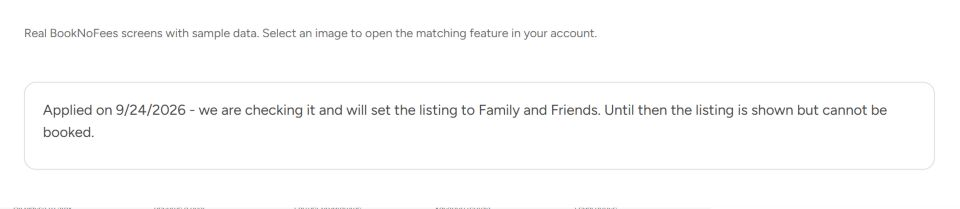
في الإعلان المنشور، ستجد في أسفل الصفحة قسم «العائلة والأصدقاء». افتح الشرح وأرسل الطلب. لن يتم التبديل إلا بعد المراجعة من قبل الإدارة. وحتى ذلك الحين، ستظهر واجهة المستخدم الطلب المعلق.
تقديم الطلب لا يعني الموافقة عليه بعد
الإعلان الذي يحمل تاريخ الطلب يؤكد فقط أن طلبك قد تم تقديمه. لا يمكنك الموافقة على هذا الطلب بنفسك في هذه المرحلة. انتظر حتى يتم معالجته، ثم تحقق من الحالة المعروضة بعد ذلك.
الاستخدام الخاص والعودة إلى الوضع العام
بعد الموافقة، يصبح الإعلان خاصًا للعائلة والأصدقاء: ولا يظهر في البحث العام أو على الخريطة. قم بمشاركة الرابط المباشر بشكل محدد. لا تتوفر ميزة الحجز الفوري للإعلانات الخاصة. يمكنك إعادة الإعلان إلى الوضع العام بنفسك باستخدام خيار «إعادة النشر».
عدة غرف متطابقة
- ما هو:
- إدراج واحد لعدد من الغرف من نفس النوع، كما هو الحال في بيت ضيافة أو فندق صغير: حتى 50 غرفة.
- وظيفته:
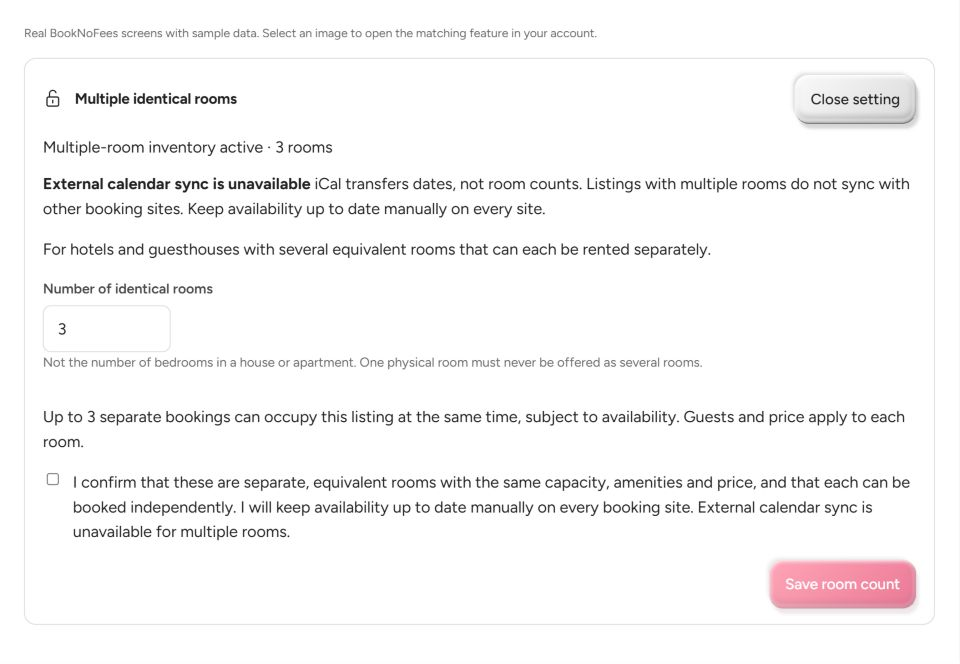
- يحسب التقويم عدد الغرف بدلاً من عدد الليالي: يظل التاريخ متاحًا طالما بقيت غرفة شاغرة. ميزة المزامنة الخارجية للتقويم معطلة بالنسبة لهذا الإعلان، لأن iCal يتعامل مع التواريخ وليس الكميات؛ لذا يتعين عليك حجز التواريخ يدويًّا.
الإعدادات بالتفصيل
عدة غرف متطابقة
يظهر هذا القسم فقط لأنواع الإعلانات المناسبة أو للمجموعات المتعددة التي تم إعدادها مسبقًا. قم بإلغاء قفل الحقل «العدد»، وأدخل عدد الوحدات المتماثلة المتاحة بشكل منفصل، ثم قم بتأكيد الإشعار المتعلق بالتوافر. هذا الرقم لا يمثل عدد غرف النوم في مكان إقامة واحد. في حالة وجود وحدات متعددة، يتم تعطيل مزامنة تقويمات iCal الخارجية؛ لذا قم بتحديث التوافر يدويًّا.
الرسائل والأسئلة
- ما هو:
- صندوق بريد واحد للضيوف والمضيفين وفريق الدعم لدينا. يمكن للضيوف طرح أسئلة عليك قبل إجراء الحجز.
- وظيفته:
- تصل رسالة من صفحة الإعلان إلى صندوق الوارد الخاص بك؛ وتظل تفاصيل الاتصال مخفية حتى يتم دفع ثمن الإقامة. يتم إخطارك عبر البريد الإلكتروني بوجود رسالة جديدة (يمكنك إيقاف هذه الميزة)، ويظهر تطبيق الهاتف الرسالة على شاشة القفل. وتتم المحادثة مع فريق الدعم لدينا عبر صندوق الوارد نفسه.
المدفوعات والأرباح
- ما هو:
- يتم تحويل أموالك إلى حسابك المصرفي عبر Stripe؛ ولا تطلع BookNoFees أبدًا على رقم IBAN الخاص بك ولا تتقاضى أي عمولة.
- وظيفته:
- يتم دفع المبلغ بعد 48 ساعة من تسجيل وصول الضيف؛ أما بالنسبة للإقامات الثلاث الأولى، فيتم الدفع بعد يوم واحد من تسجيل المغادرة. يتم إعداد التفاصيل المصرفية في غضون دقيقتين، ولا يمكن تغيير بلد الحساب لاحقًا. تُظهر أرباحك المبالغ التي ستُصرف قريبًا وتلك التي تم دفعها بالفعل.
التقييمات وكيفية تحديد الترتيب
- ما هو:
- يقوم الضيوف بتقييم إقامتهم بعد انتهائها؛ ويتبع ترتيب نتائج البحث القواعد المنشورة ولا يعتمد أبدًا على الدفع.
- وظيفته:
- يتم ترتيب النتائج حسب مدى ملاءمة العرض، والمسافة، وعدد المرات التي حفظ فيها الضيوف المسجلون المكان، وملف تعريف المضيف (تأتي صورتك الشخصية واللغات التي تتحدثها في مقدمة الترتيب)، والسعر. لا تؤثر المدفوعات، أو المواقع الأخرى، أو مدة وجودك هنا، أو عدد الإعلانات التي نشرتها، على الترتيب. وفي حال وجود إعلانات مدفوعة في المستقبل، فسيتم تمييزها على أنها إعلانات، وسيتم إخطارك بذلك قبل 15 يومًا.
ملف تعريف المضيف
- ما هو:
- ما يعرفه الضيوف عنك: صورة شخصية لك، طبيعة عملك، اللغات التي تتحدثها، مكان إقامتك، العقد الذي ولدت فيه، ما إذا كنت تنشر إعلانك بشكل خاص أم كشركة، والحيوانات الأليفة.
- وظيفته:
- لا تظهر في إعلاناتك المنشورة سوى التفاصيل المكتملة. وعندما يكون عنوان البريد الإلكتروني مؤكَّدًا، تظهر علامة التحقق بجانب إعلانك؛ وهذا هو المعنى الدقيق لذلك. وتُؤخذ الصورة واللغات في الاعتبار عند تحديد الترتيب.
نظرة سريعة على إعلاناتك
- افتح «إعلاناتي».
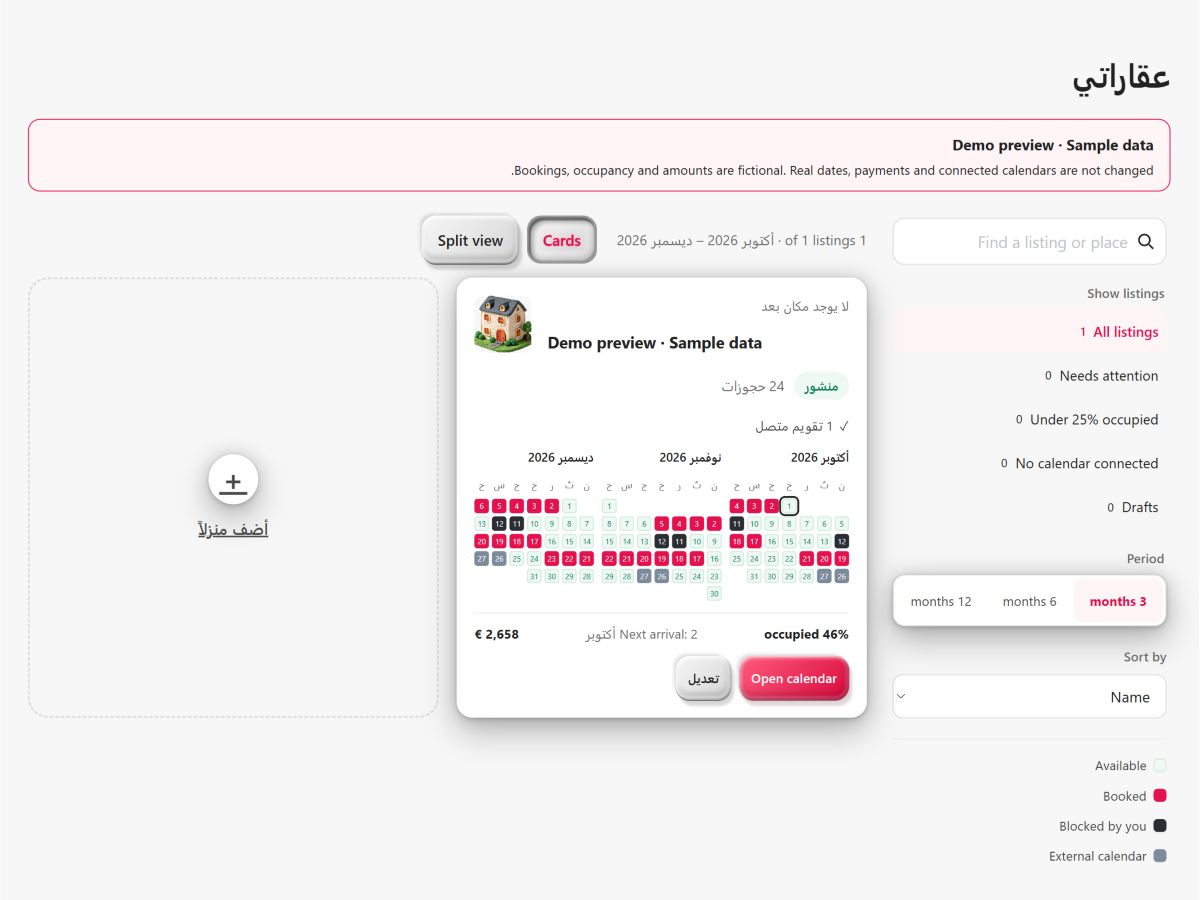
- اختر العرض باستخدام بطاقات الإعلانات أو العرض المقسم والفترة الزمنية المطلوبة.
- افتح التقويم أو «تحرير» في صفحة مكان الإقامة الخاص بك.
مزيد من التفاصيل
- ما هو:
- نظرة عامة على جميع أماكنك: بطاقات، أو جدول، أو خط زمني، مع تقويم مصغر مدته 105 أيام لكل إعلان.
- وظيفته:
- تصفية الإعلانات التي تحتاج إلى اهتمام أو التي لم يتم حجزها بشكل كافٍ، والاطلاع على أول وصول قادم، والحجوزات، ومعدل الإشغال، وإعادة قراءة جميع التقويمات بضغطة زر واحدة، ونسخ إعلان (بما في ذلك الصور، دون التقويم)، أو سحب إعلان أو حذفه. يتم تمييز المسودات والإعلانات قيد المراجعة والإعلانات المنشورة.
الإعدادات بالتفصيل
الصياغة والمراجعة والنشر
تُظهر «إعلاناتي» الحالة الحالية لكل إعلان. «المسودة» تعني أن الإعلان لم يُنشر بعد. «قيد المراجعة» تعني أن الإدارة لا تزال تعمل على تعديل المحتوى. لا يمكن أن يظهر الإعلان في نتائج البحث إلا بعد نشره للجمهور. استخدم «المعاينة» للتحقق من كيف يظهر الإعلان للضيوف.
نظرة عامة على التقويم، النسخ والحذف
في صفحة النظرة العامة الخاصة بك، يمكنك التبديل بين عرض الخريطة وعرض التقويم واختيار الفترة الزمنية المناسبة. تبدأ النسخة كمسودة جديدة. اقرأ رسالة التأكيد التي تظهر عند الحذف: طلب الحذف والحذف النهائي هما عمليتان مختلفتان.
تطبيق BookNoFees
- ما هو:
- تتوفر تطبيق «BookNoFees» على متجر «App Store» لأجهزة iPhone، باستخدام نفس الحساب المستخدم على الموقع الإلكتروني. ويجري حالياً العمل على إصداره لنظام أندرويد.
- وظيفته:
- إعلاناتك، وتقويماتك، وحجوزاتك، ورسائلك، كلها في مكان واحد على هاتفك. يفتح التطبيق بلغتك ويعرض الأسعار بعملتك؛ وأي تغيير تجريه هناك ينعكس على الموقع الإلكتروني أيضًا، والعكس صحيح.
الوكالات والمحافظ الاستثمارية الكبيرة
- ما هو:
- يتم إدراج الوكالات والمديرين المحترفين بنفس الطريقة التي يتم بها إدراج المضيفين الخاصين، حيث يقومون بتعيين حساباتهم على «الأعمال» في الملف الشخصي وربط الأدوات التي يستخدمونها بالفعل.
- وظيفته:
- يُعلم الحساب التجاري الضيوف في كل إعلان بأن المضيف يعمل في إطار نشاط تجاري، وفقًا لما ينص عليه القانون. مع Smoobu، يتم نشر إعلاناتك وتقويماتك وأسعارك تلقائيًّا. يمكن نسخ الوحدات المماثلة في منزل واحد بنقرة واحدة، وتشترك الغرف المتطابقة في إعلان واحد مع تحديد عدد الغرف. بالنسبة لبرامج الوكالات، تتوفر واجهة ترسل جميع العقارات دفعة واحدة؛ ويجري اختبارها حاليًا مع المزود الأول، لذا يرجى مراسلتنا إذا كنت ترغب في ربط برنامجك بها.
تسجيل الدخول والأمان
- ما هو:
- قم بتسجيل الدخول باستخدام الرمز الذي تم إرساله إلى بريدك الإلكتروني، أو باستخدام كلمة مرور، أو عبر حساب Google أو Apple. ضمن قسم «تسجيل الدخول والأمان»، سترى جميع الأجهزة التي تم تسجيل الدخول إلى حسابك عليها.
- وظيفته:
- يمكنك تسجيل الخروج من جميع الأجهزة الأخرى بنقرة واحدة، أو تعيين كلمة مرورك أو تغييرها عبر رابط نرسله إليك عبر البريد الإلكتروني، وكذلك تغيير عنوان بريدك الإلكتروني. ويظل الحساب يعمل حتى بدون كلمة مرور: فالرمز الذي يتم إرساله عبر البريد الإلكتروني يكفي.
العملة
- ما هو:
- يتم تحديد الأسعار وتحصيلها باليورو. ويظهر كل زائر الأسعار بعملته المحلية.
- وظيفته:
- يتم التحويل لأغراض العرض فقط، وفقًا للأسعار اليومية؛ حيث يدفع الضيف باليورو، ويظهر المبلغ في كشف حسابه باليورو. وتكون الحقول الخاصة بك باليورو دائمًا.
اربط Smoobu بـ BookNoFees
هل تدير أماكن الإقامة الخاصة بك باستخدام Smoobu؟ اربط حسابك بـ BookNoFees وانقل أماكن الإقامة وتوافرها وأسعارها. النشر مجاني، دون أي عمولة من المنصة على المبلغ الذي يتقاضاه المضيف. تظل بواباتك الأخرى متصلة.
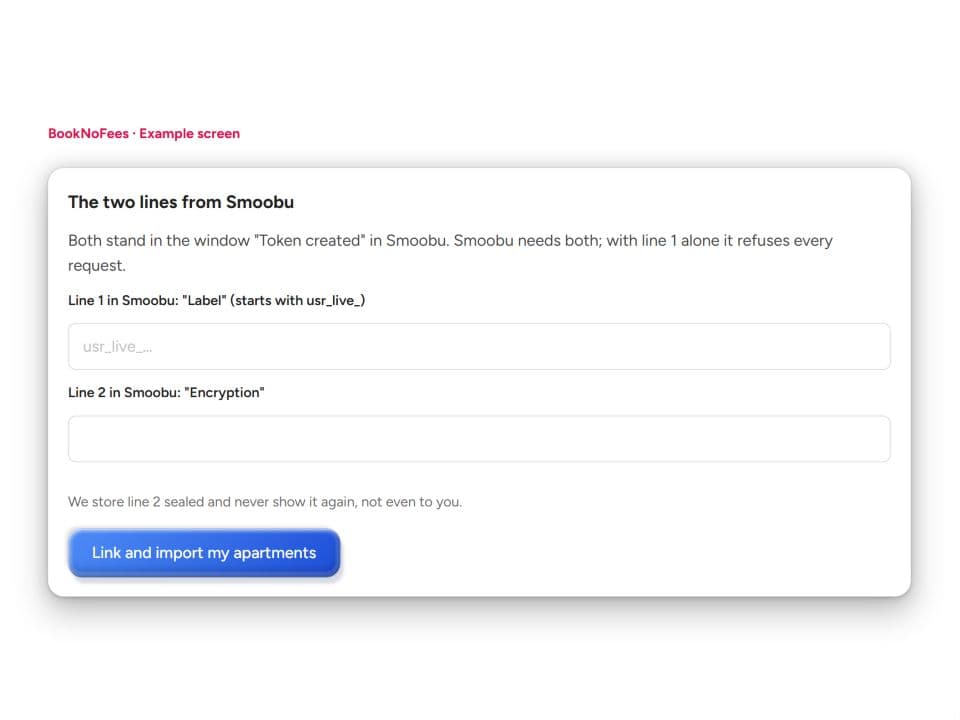
- افتح في Smoobu «خيارات متقدمة» → «مفتاح API». أنشئ مفتاحًا خاصًا بـ BookNoFees وانسخ مفتاح API والرمز السري. تحتاج إلى وصول API في Smoobu لاستخدام هذه الميزة.
- افتح «ربط Smoobu» في حسابك على BookNoFees. أدخل مفتاح API والرمز السري في الحقلين المخصصين. يقوم BookNoFees بالتحقق من الاتصال قبل حفظ بيانات تسجيل الدخول.
- تحقق من أماكن الإقامة التي تم استيرادها. تبدأ أماكن الإقامة الجديدة كمسودة. إذا كانت هناك إعلانات مطابقة موجودة بالفعل، فسيتم تخصيصها؛ وفي حالة عدم وضوح التخصيص، اختر إعلانًا موجودًا أو مسودة جديدة.
الأرقام الواردة في هذه الصفحة هي تلك التي يعمل بها الموقع. وعندما تتغير إحدى القواعد، تتغير هذه الصفحة تبعًا لذلك.